Wil je inschrijvingen voor je nieuwsbrief verzamelen, dan is de eerste mail bijzonder belangrijk. Deze wordt dan ook vaak een “welkomstmail” genoemd. Nu zou je denken: waarom moet ik iemand “welkom” heten op een mailinglijst? Dat is ook niet echt nodig, maar met de welkomstmail kun je veel meer doen dan alleen welkom zeggen.
Je kunt bijvoorbeeld de inschrijving bevestigen. Heeft iemand zich niet (zelf) ingeschreven, dan kan die persoon zich eenvoudig uitschrijven voordat je hem je volgende nieuwsbrief stuurt.
Is iemand nieuw op je website, dan heeft deze bezoeker de naam van de website vaak vrij snel weer vergeten. Door een welkomstmail te sturen zorg je ervoor dat deze bezoeker je sitenaam in ieder geval nog een keer ziet.
Gebruik de welkomstmail ook om de “beste content” van je website te delen. Hiermee bevestig je nogmaals dat je interessante informatie deelt en waarschijnlijk komt je nieuwe inschrijver meteen nog een keer terug op je website.
Nu we weten dat een welkomstmail best handig is, kunnen we verder met deze handleiding.
Automation voor het versturen van de welkomstmail aanmaken
In deze handleiding gaan wij ervan uit dat je al een inschrijfformulier op je website hebt geplaatst. Heb je dat nog niet gedaan? Lees dan in onze handleiding “Inschrijfformulier aanmaken” hoe je dit makkelijk kunt doen met Elementor.
Binnen EmailOctopus heb je de functie “Automations”. Hiermee kun je, zoals de naam al laat vermoeden, automatisch e-mailberichten versturen.
Klik op “Automations” en daarna op de knop “Create”. In het volgende scherm kun je uit verschillende scenario’s kiezen, waaronder ook het versturen van een welkomstmail. In plaats daarvan kies je “Start from scratch”, zodat je de verschillende stappen kunt leren.
Geef je automation een naam, bijvoorbeeld “Welkomstmail nieuwsbrief”, en laat de andere opties op deze pagina ongewijzigd. Klik op “Next” om verder te gaan.
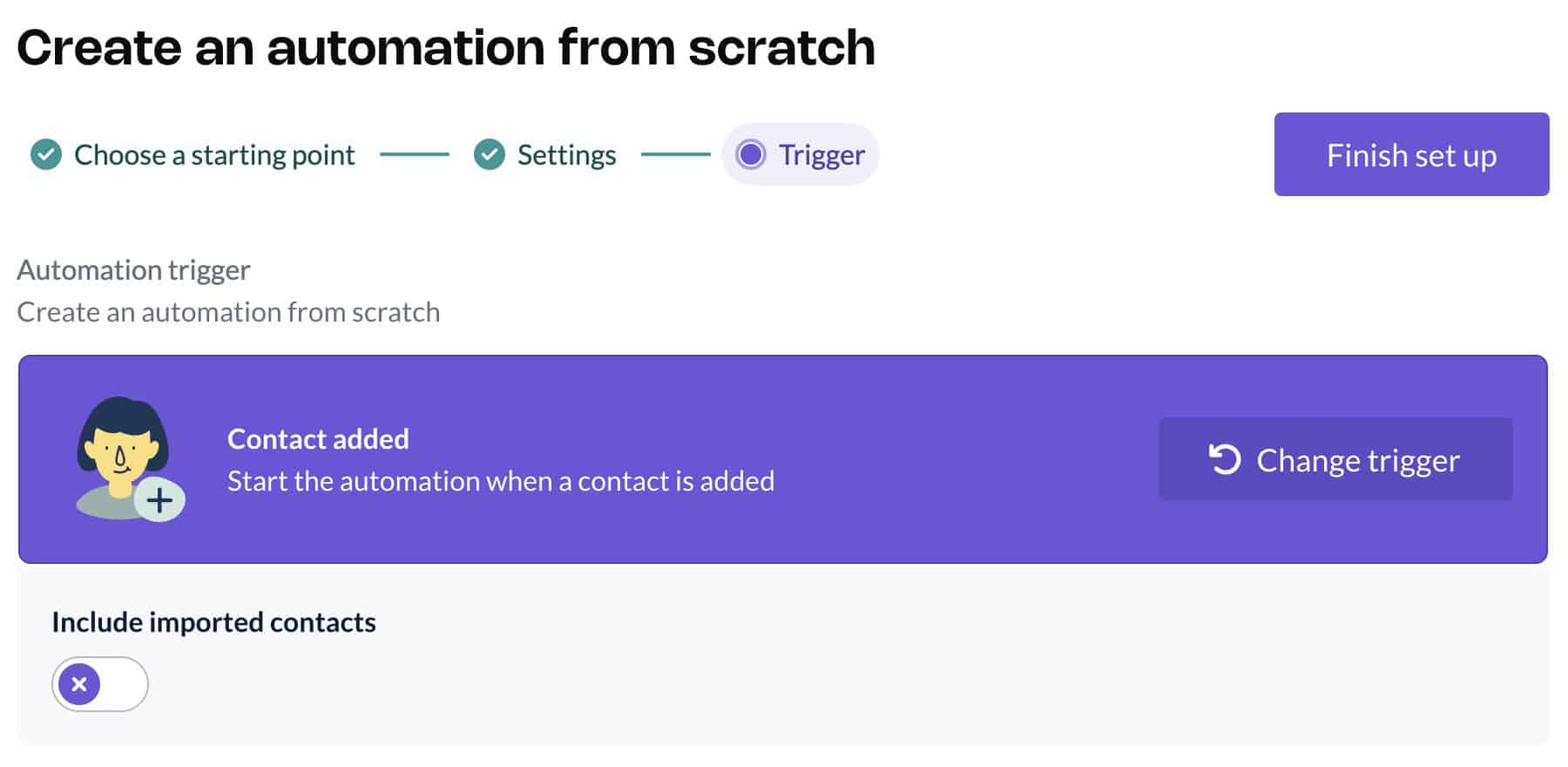
Voor het starten van de automation gebruiken we een “trigger”. We willen een welkomstmail versturen, dus gebruiken we de trigger “Contact added”. Deactiveer de optie “Include imported contacts” om te voorkomen dat je welkomstmail naar inschrijvers van de afgelopen maanden wordt gestuurd. Klik daarna op “Finish setup”.
Heb je net als wij meerdere opt-ins, dan wil je de welkomstmail niet altijd versturen. Kunnen mensen via een ander formulier bijvoorbeeld een freebie downloaden, dan zou een welkomstmail ongepast zijn. Hiervoor kun je filters instellen. Voor onze eigen mail hebben wij verschillende opties gekozen.
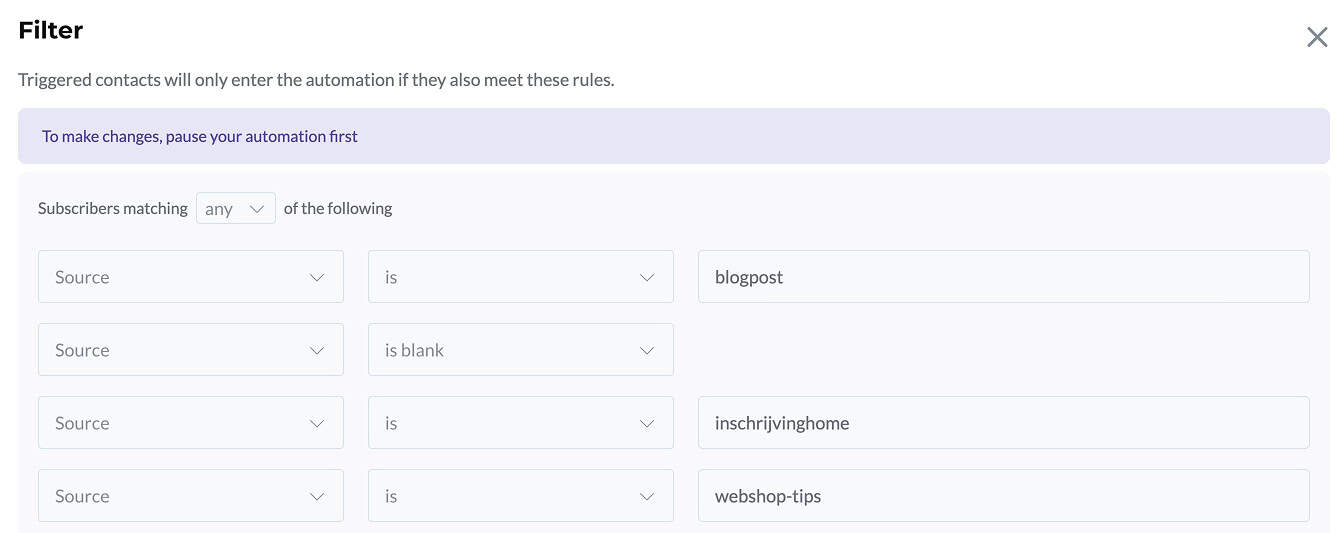
Je ziet dat wij een extra veld met de naam “source” hebben aangemaakt en dat via de verschillende formulieren laten vullen. Op deze manier geef je in principe elk inschrijfformulier een eigen naam.
Vervolgens gaan we binnen de automation een e-mail toevoegen. Dat doe je door op het plusje te klikken.
Hier verschijnen vier opties: Email, Wait, Condition en Action.
Met de optie “Wait” zou je een vertraging kunnen toevoegen, maar dat doen we liever niet. Je klikt dus op “Email”.
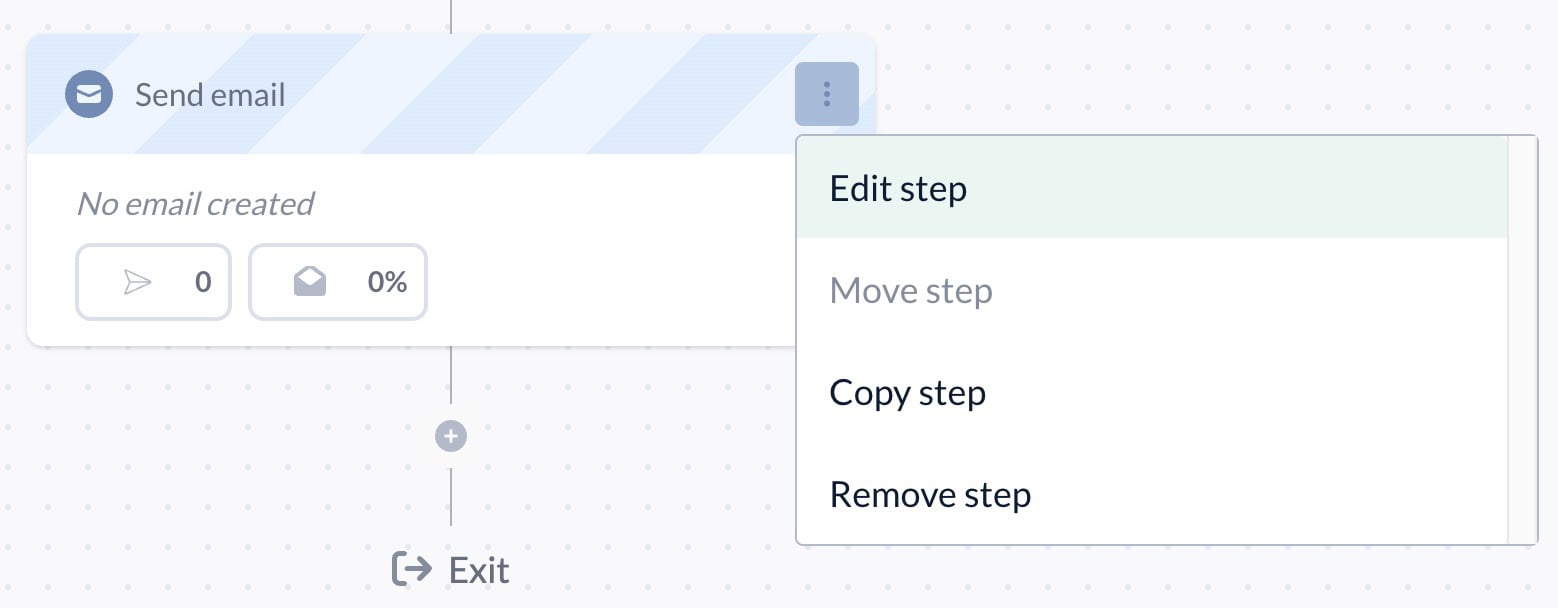
Om de e-mail te bewerken klik je op de drie stipjes en vervolgens op “Edit step”.
In het volgende scherm kun je gegevens invoeren, zoals het e-mailonderwerp. Klik daarna op “Save & next” om het e-mailbericht in te voeren.
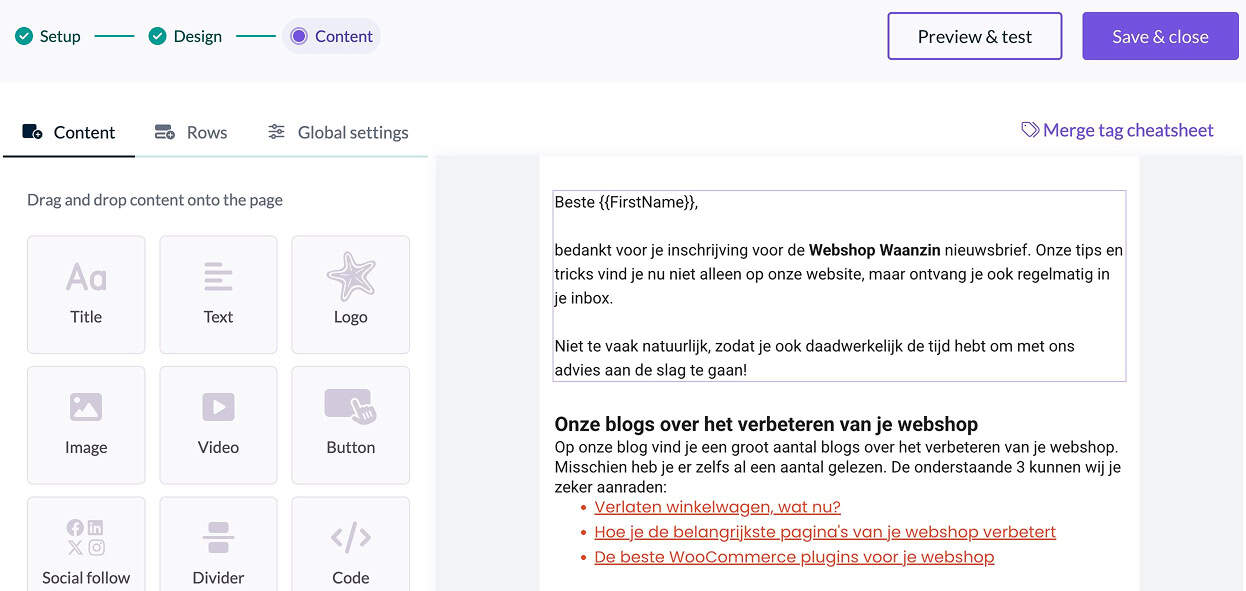
Belangrijk voor de welkomstmail is dat je de inschrijver persoonlijk aanspreekt. Gebruik hiervoor de merge tag {FirstName}. Je kunt alle beschikbare merge tags vinden bovenaan bij “Merge tag cheatsheet”.
Heb je je e-mail via de previewfunctie bekeken en ook een testmail gestuurd? Klik dan op “Save & close”.
Je kunt nu nog meer stappen toevoegen of, als het genoeg is, de automation activeren.
Tip: Voer een laatste test uit door jezelf in te schrijven en vervolgens de welkomstmail te bekijken alsof je een nieuwe inschrijver bent.